LangGraph Studio可视化
发布时间:2026-04-16 22:28:17编辑:123阅读(1824)
LangSmith与LangGraph Studio都是LangChain AI生态中非常核心的工具,前者是用于跟踪和分析大模型的使用情况,而LangGraph Studio则是对于LangGraph来说,则是比LangSmith更加方便和高效的可视化调试工具平台。
LangGraph Studio:桌面版应用(目前仅支持Mac)和本地运行(适用于所有操作系统)
LangGraph Studio是专为LangGraph图式代理打造的本地/云端 IDE,具备可视化节点和状态及实时调试功能。LangGraph Studio在本地可视化运行时会自动把调用过程上传到LangSmith;而在LangSmith网页端查看任何Trace时,又能一键Run in Studio回放整条执行链,所以它是通过统一Trace SDK与LangSmith紧密集成。
1. 创建一个LangGraph项目文件夹:
创建一个langgraph_chatbot文件夹
2. 创建一个requirements.txt,内容如下:
langgraph
langchain-core
langsmith
python-dotenv
3. 创建.env文件
在langgraph_chatbot文件夹中,创建一个.env文件,将敏感信息(如API密钥)放在环境变量中而不是硬编码
LANGSMITH_TRACING=true
LANGSMITH_API_KEY=lsv2_pt_7a7db729daee4c949f09xxxxxxxxxxx
LANGSMITH_PROJECT=langgraph_studio_chatbot
4. 创建graph.py文件
在langgraph_chatbot文件夹中,新建一个graph.py文件,在该文件中编写构建图的具体运行逻辑,如状态、节点、边、图的编译等。
代码如下:
from typing import Annotated
from typing_extensions import TypedDict
from langgraph.graph import StateGraph,START,END
from langgraph.graph.message import add_messages
from langchain_ollama import ChatOllama
from dotenv import load_dotenv

load_dotenv(override=True)

# 定义状态类(会自动合并messages)
class State(TypedDict):
    messages: Annotated[list, add_messages]

# 初始化模型
model = ChatOllama(
    model="qwen3:8b",
    temperature=0,
    top_p=0.95,
)

# 定义聊天节点
def chatbot(state: State) -> State:
    reply = model.invoke(state["messages"])
    return {'messages': [reply]}

# 构建带MemorySaver的图
builder = StateGraph(State)
builder.add_node('chatbot', chatbot)
builder.add_edge(START, 'chatbot')
builder.add_edge('chatbot', END)
graph = builder.compile()

# 运行多轮对话,使用相同thread_id实现记忆
thread_config = {"configurable":{"thread_id":"session_10"}}

# 第一轮对话
state1 = graph.invoke({"messages":[{"role":"user", "content":"我叫张三"}]}, config=thread_config)
print(state1["messages"][-1].content)

# 第二轮对话
state2 = graph.invoke({"messages":[{"role":"user", "content":"我叫什么"}]}, config=thread_config)
print(state2["messages"][-1].content)
5. 创建langgraph.json文件
在langgraph_chatbot文件夹中,新建一个langgraph.json文件,在该json文件中配置项目信息,遵循规范如下所示:
必须包含dependencies和graphs字段
graphs字段格式:"图名":"文件路径:变量名"
配置文件必须放在与python文件同级或更高级的目录,如下所示:
{
"dependencies": ["./"],
"graphs": {"chatbot": "./graph.py:graph"},
"env": ".env"
}
项目结构:
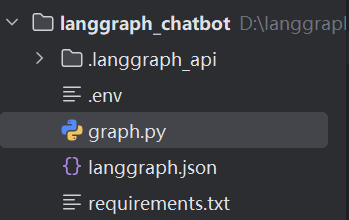
安装langgraph-cli依赖,执行如下代码:
pip install langgraph-cli
最后进入到langgraph_chatbot文件夹,执行langgraph dev即可启动
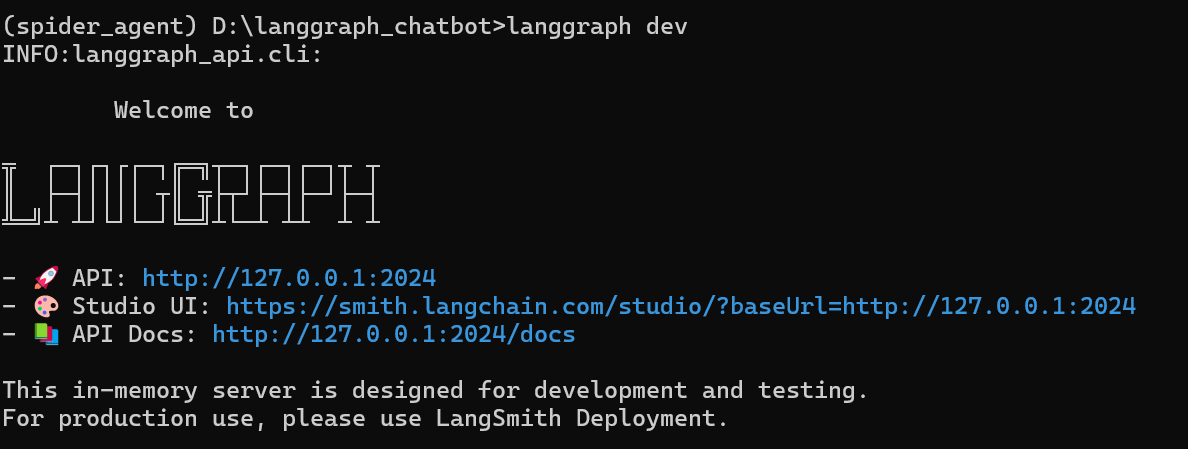
进入到langgraph studio页面
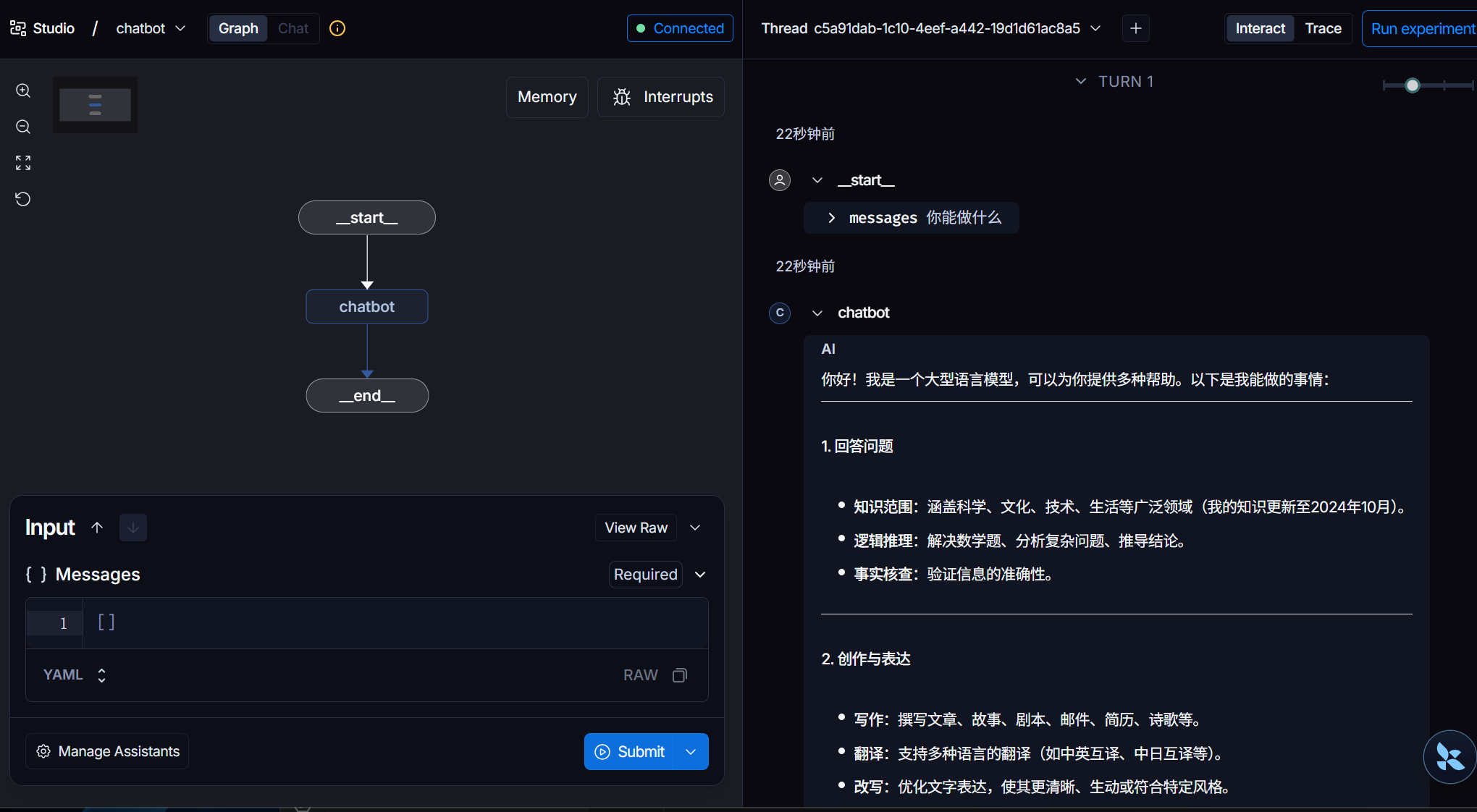
可以在web页面上进行对话
上一篇: LangSmith开发-应用入门
下一篇: 没有了
- H3C基本命令大全
54005
- H3C IRF原理及 配置
40799
- Python exit()函数
35291
- python全系列官方中文文档
30976
- python 获取网卡实时流量
25850
- 1.常用turtle功能函数
25600
- python 获取Linux和Windows硬件信息
24026
- 天天基金网数据接口
19549
- Selenium使用代理IP&无头模式访问网站
15627
- Selenium&Pytesseract模拟登录+验证码识别
15128
- LangGraph Studio可视化
1824°
- LangSmith开发-应用入门
1679°
- LangGraph开发-多轮对话问答机器人
1773°
- LangGraph开发-条件分支/循环图实战
1837°
- LangGraph开发-生态介绍,入门demo实战
1841°
- LangChain-接入12306-HTTP MCP智能体
2015°
- LangChain接入自定义爬虫-MCP工具
1969°
- LangChain接入Filesystem-MCP工具
1794°
- LangChain搭建MCP服务端和客户端流程
1886°
- LangGraph与MCP技术概述
1862°
- 姓名:Run
- 职业:谜
- 邮箱:383697894@qq.com
- 定位:上海 · 松江